
Cómo Instalar Código
Cómo añadir el widget Mirror a tu tienda Shopify
Mirror App Instagram Feed es una aplicación oficial de Shopify. Instálala directamente desde la Shopify App Store; no requiere código manual.
Configuración rápida mediante "Añadir al tema"
La forma más rápida de añadir tu widget. El bloque de Instagram Feed se añade a tu página automáticamente
1
Haz clic en Añadir a la tienda junto a tu widget; se abrirá la ventana de integración

2
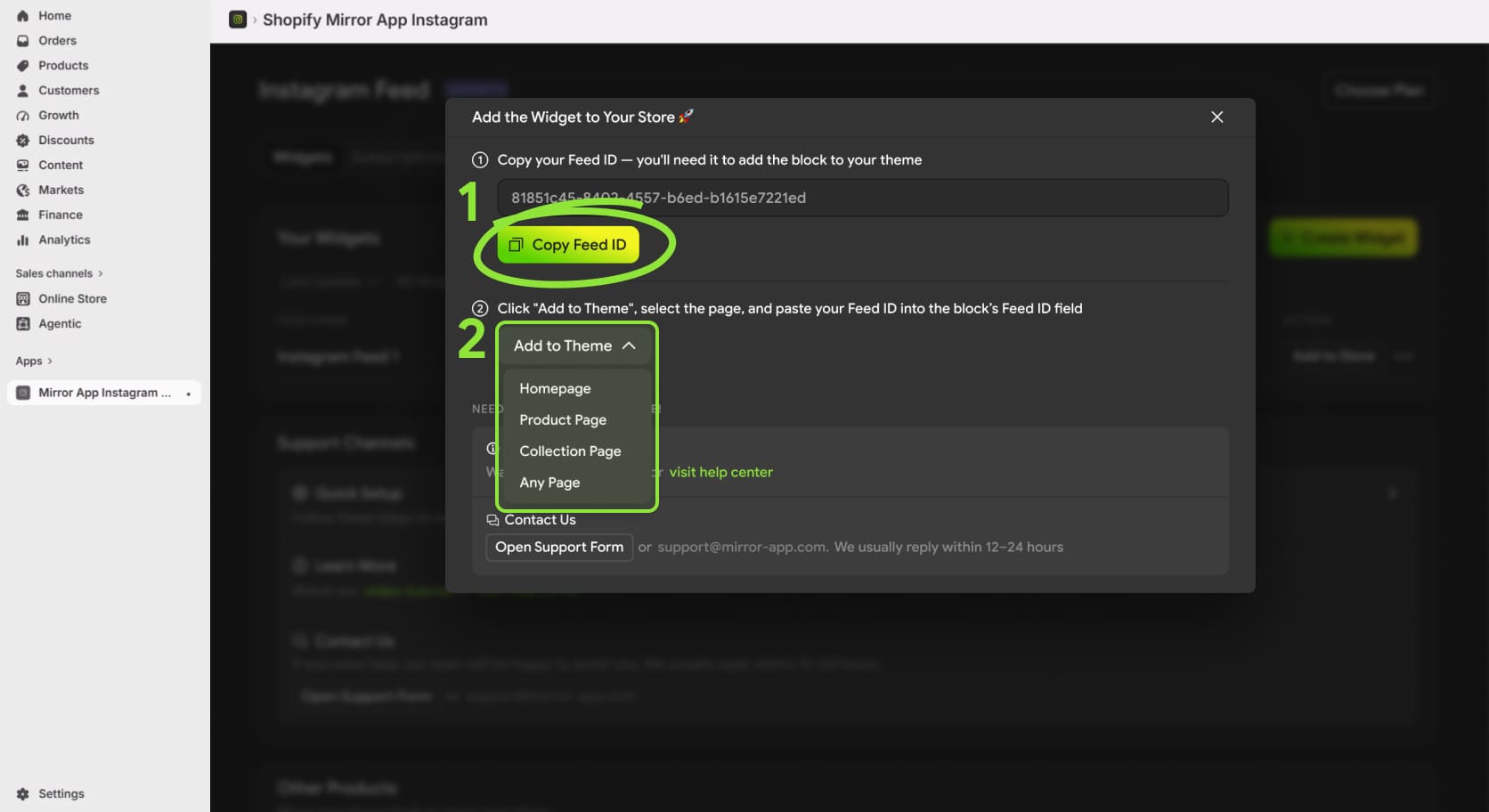
Haz clic en Copiar ID de feed para copiar tu ID de feed
3
Haz clic en Añadir al tema y selecciona la página donde quieres mostrar el widget
4
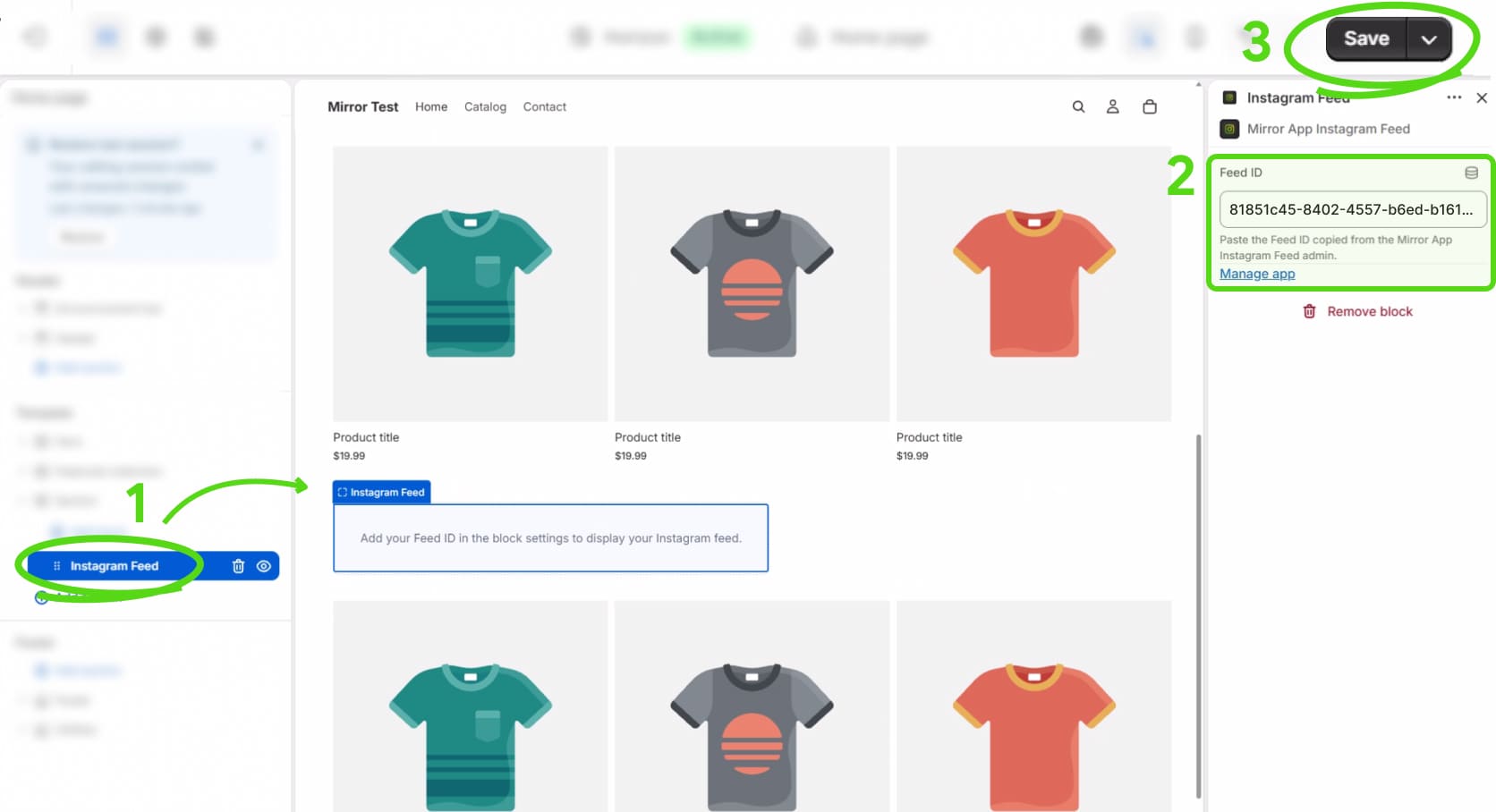
El editor de temas de Shopify se abrirá con el bloque de Instagram Feed ya añadido a la página
5
En el panel de configuración del bloque a la derecha, pega tu ID de feed en el campo Feed ID
6
Arrastra el bloque de Instagram Feed a la posición donde quieras que aparezca en la página
7
Haz clic en Guardar
🎉 ¡Listo! Tu feed de Instagram ya está activo en esa página
Configuración manual: añade el widget donde quieras
Usa esta opción si quieres colocar el widget en una sección o posición específica en cualquier página de tu tienda
1
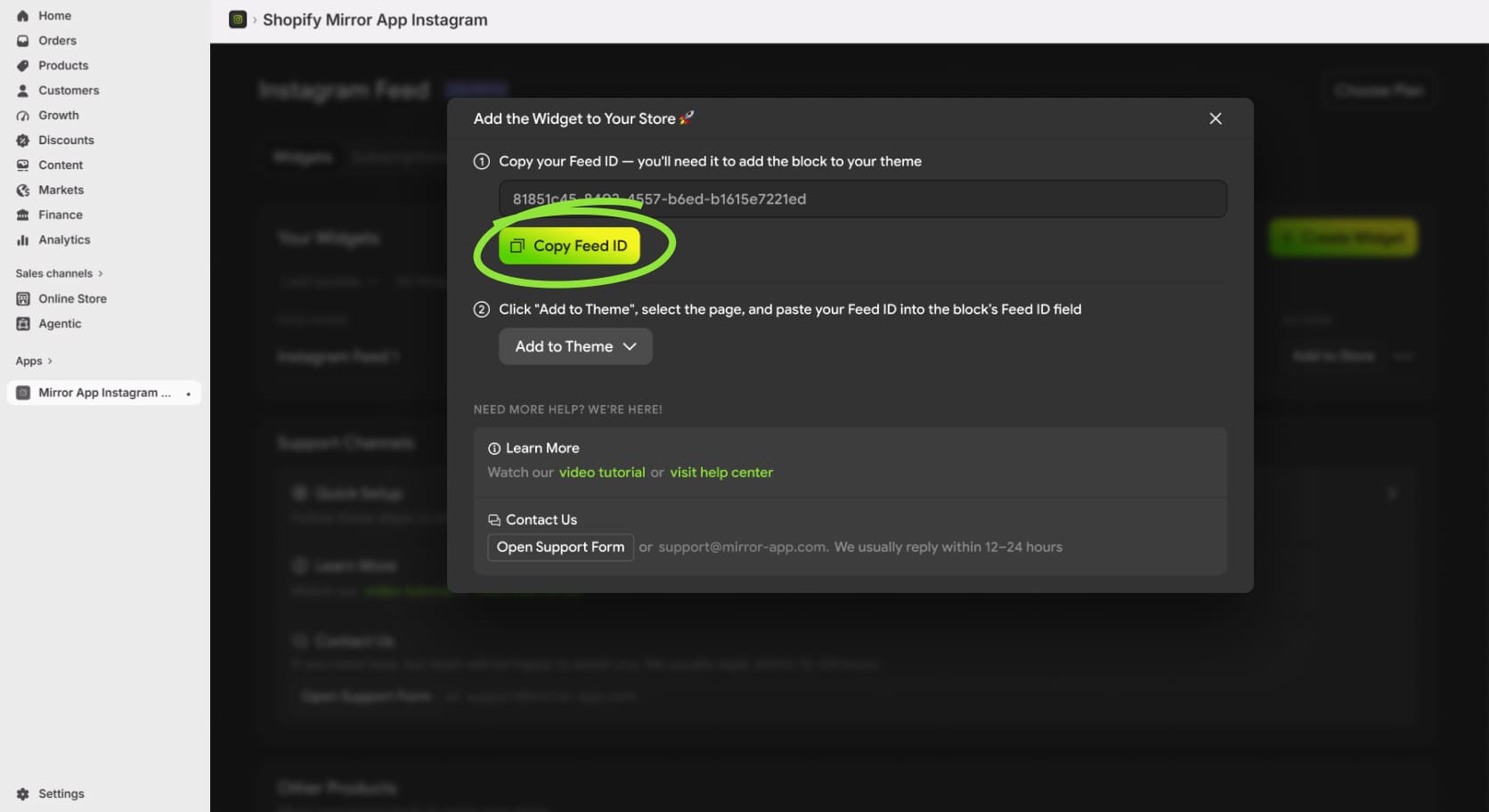
Copia tu ID de feed desde la ventana de integración (haz clic en Añadir a la tienda junto a tu widget)
2
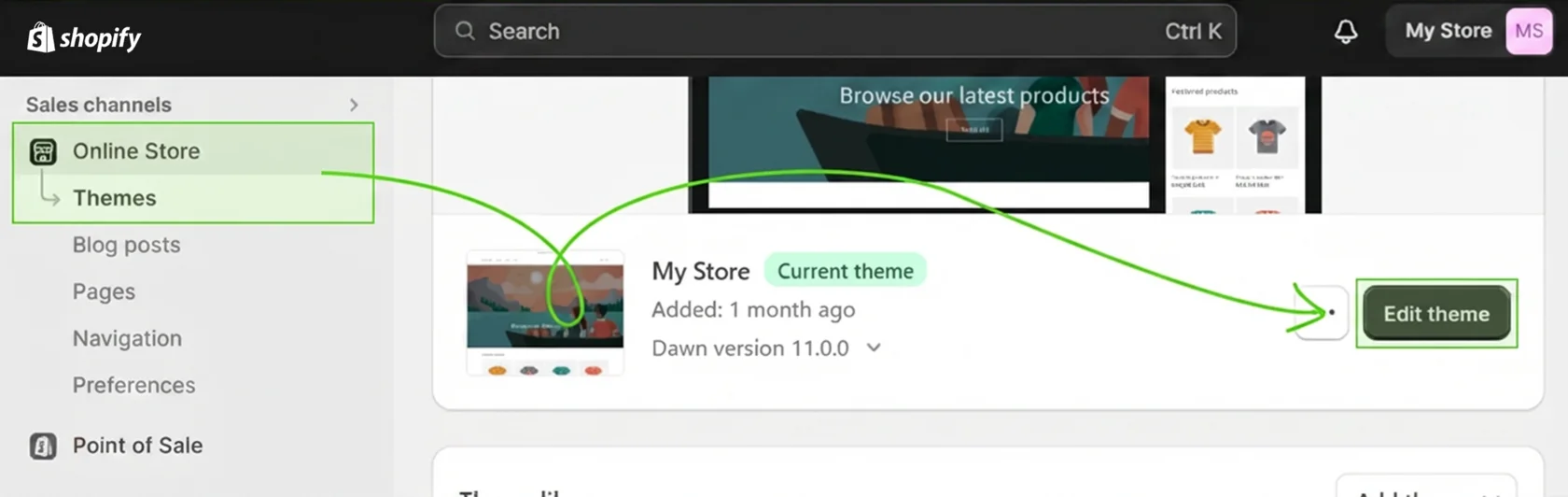
En tu panel de administración de Shopify, ve a Tienda online → Temas y haz clic en Editar tema
3
Navega hasta la página y la sección donde quieras añadir el widget
4
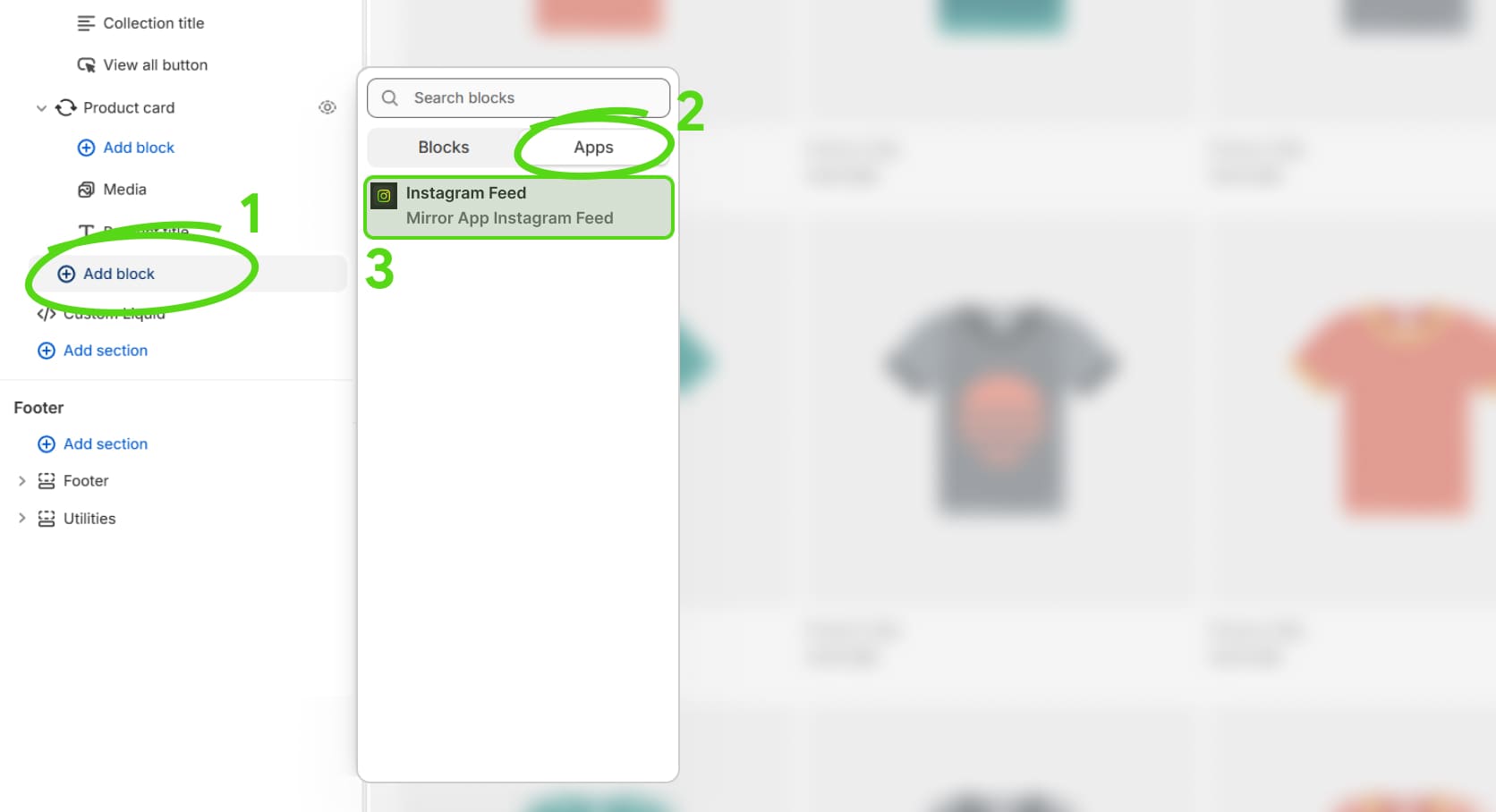
Haz clic en Añadir bloque en el panel izquierdo
5
Ve a la pestaña Apps y selecciona Instagram Feed (Mirror App Instagram Feed)
6
En el panel de configuración del bloque a la derecha, pega tu ID de feed en el campo Feed ID
7
Arrastra el bloque a la posición exacta donde quieras que aparezca
8
Haz clic en Guardar
🎉 ¡Listo! Tu feed de Instagram ya está activo en esa ubicación

consejo
Puedes añadir el bloque de Instagram Feed a cualquier sección de cualquier página: página de inicio, páginas de producto, páginas de colección o páginas personalizadas

¿Aún tienes preguntas? Contáctanos


Productos

Plugin de WordPress


Idioma
Idioma