
So installieren Sie Code
So fügen Sie das Mirror-Widget zu einer Webflow-Website hinzu
Nachdem Sie Ihr Widget in der Mirror App erstellt und veröffentlicht haben, kopieren Sie den Installationscode von der Veröffentlichungsseite und binden Sie ihn mithilfe des Code-Embed-Elements in Ihre Webflow-Website ein.

Hinweis
Für das Hinzufügen von benutzerdefiniertem Code ist ein aktiver Site-Plan oder ein Core-, Growth-, Agency- oder Freelancer-Workspace erforderlich. Das Code-Embed-Element ist im kostenlosen Webflow-Plan nicht verfügbar.
Widget zu einer bestimmten Seite hinzufügen
1
Gehen Sie zu app.mirror-app.com, registrieren Sie sich oder melden Sie sich an.
2
Klicken Sie auf Create New Widget, wählen Sie Ihre Social-Media-Quelle aus und passen Sie das Design an.
3
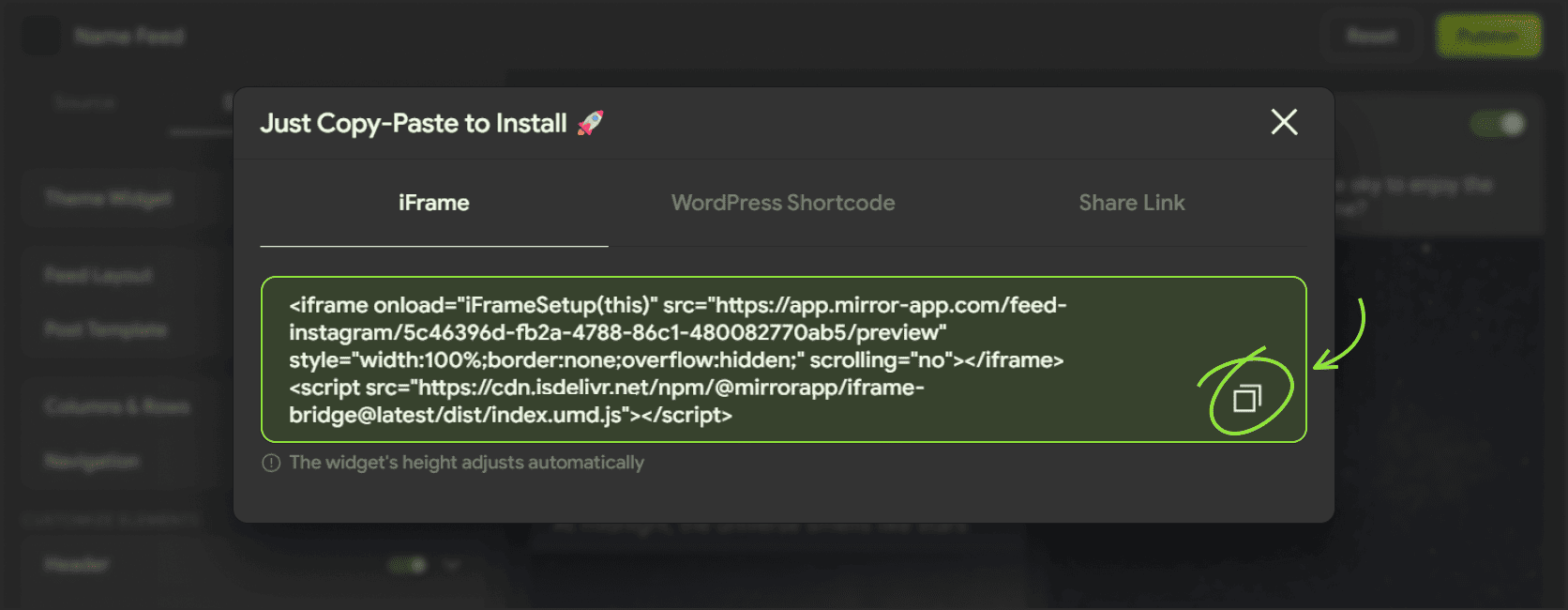
Klicken Sie auf Publish und kopieren Sie den Installationscode von der Veröffentlichungsseite.
4
Öffnen Sie den Webflow Designer und navigieren Sie zu der Seite, auf der das Widget erscheinen soll.
5
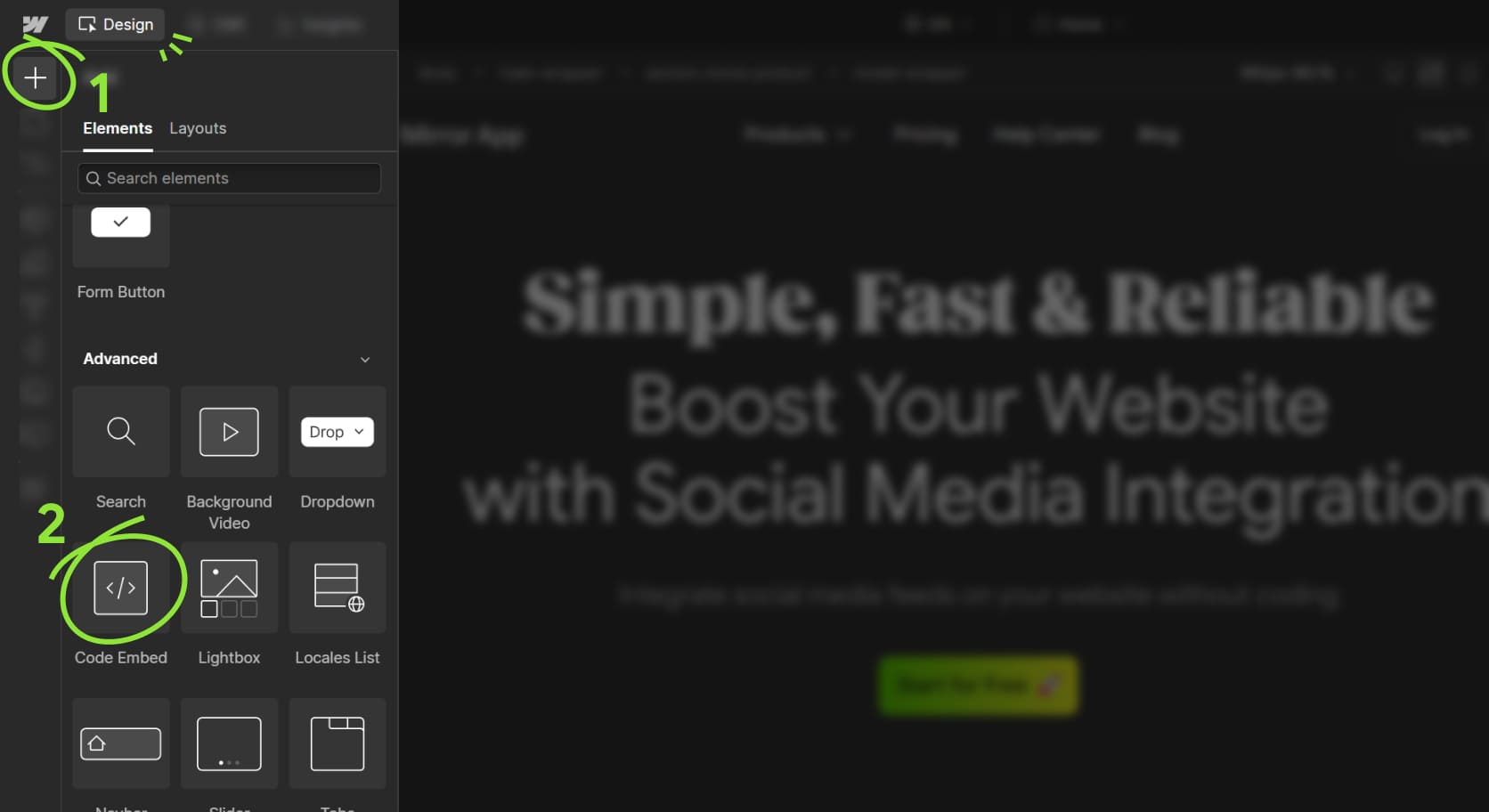
Öffnen Sie das Add panel, suchen Sie das Element Code Embed und ziehen Sie es auf die Arbeitsfläche.
6
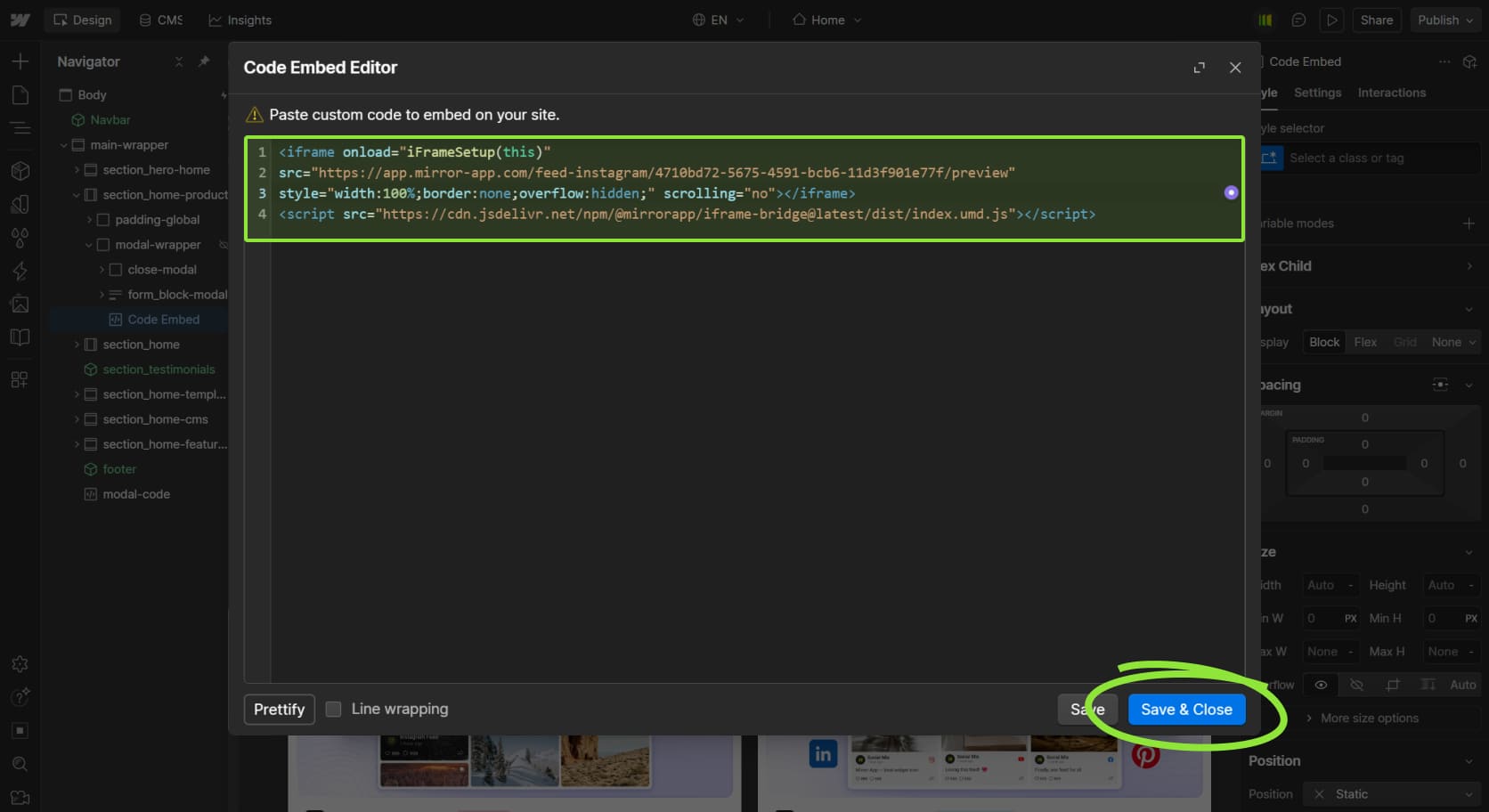
Fügen Sie den Installationscode in den Code-Editor ein.
7
Klicken Sie auf Save & Close.
8
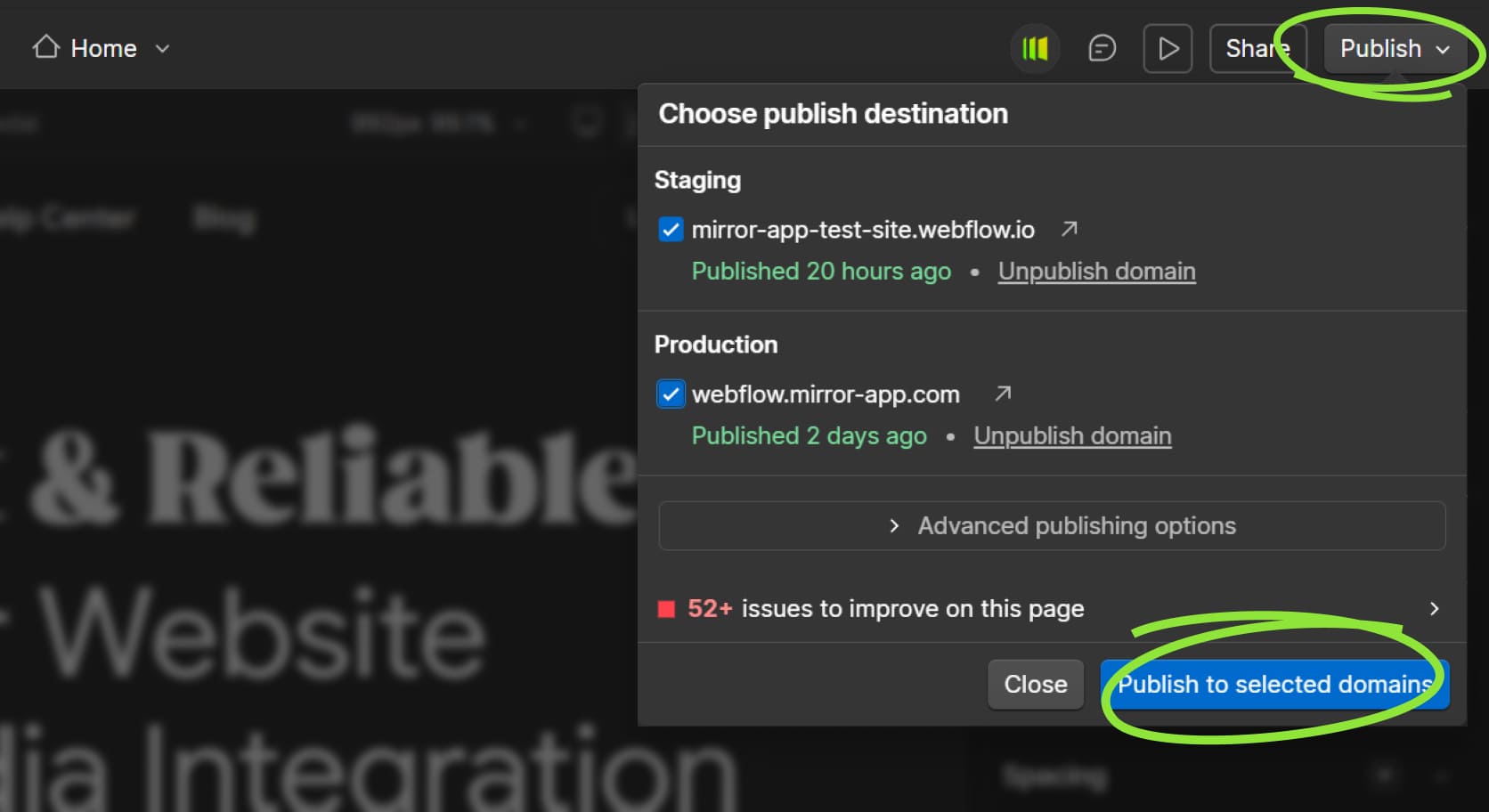
Klicken Sie auf Publish → Publish to Selected Domains, um die Änderungen live zu schalten.
🎉 Fertig! Ihr Widget erscheint nun auf der Seite.

Tipp
Das Widget wird nur auf der veröffentlichten Website gerendert, nicht im Webflow Designer. Elemente mit einem <script>-Tag werden im Designer als Platzhalter angezeigt – das ist das erwartete Verhalten.
Ein Widget zu allen Seiten hinzufügen
Verwenden Sie diese Methode, wenn das Widget auf der gesamten Website erscheinen soll (z. B. als schwebendes oder fixiertes Widget).
1
Kopiere den Installationscode von der Mirror App Publish Page
2
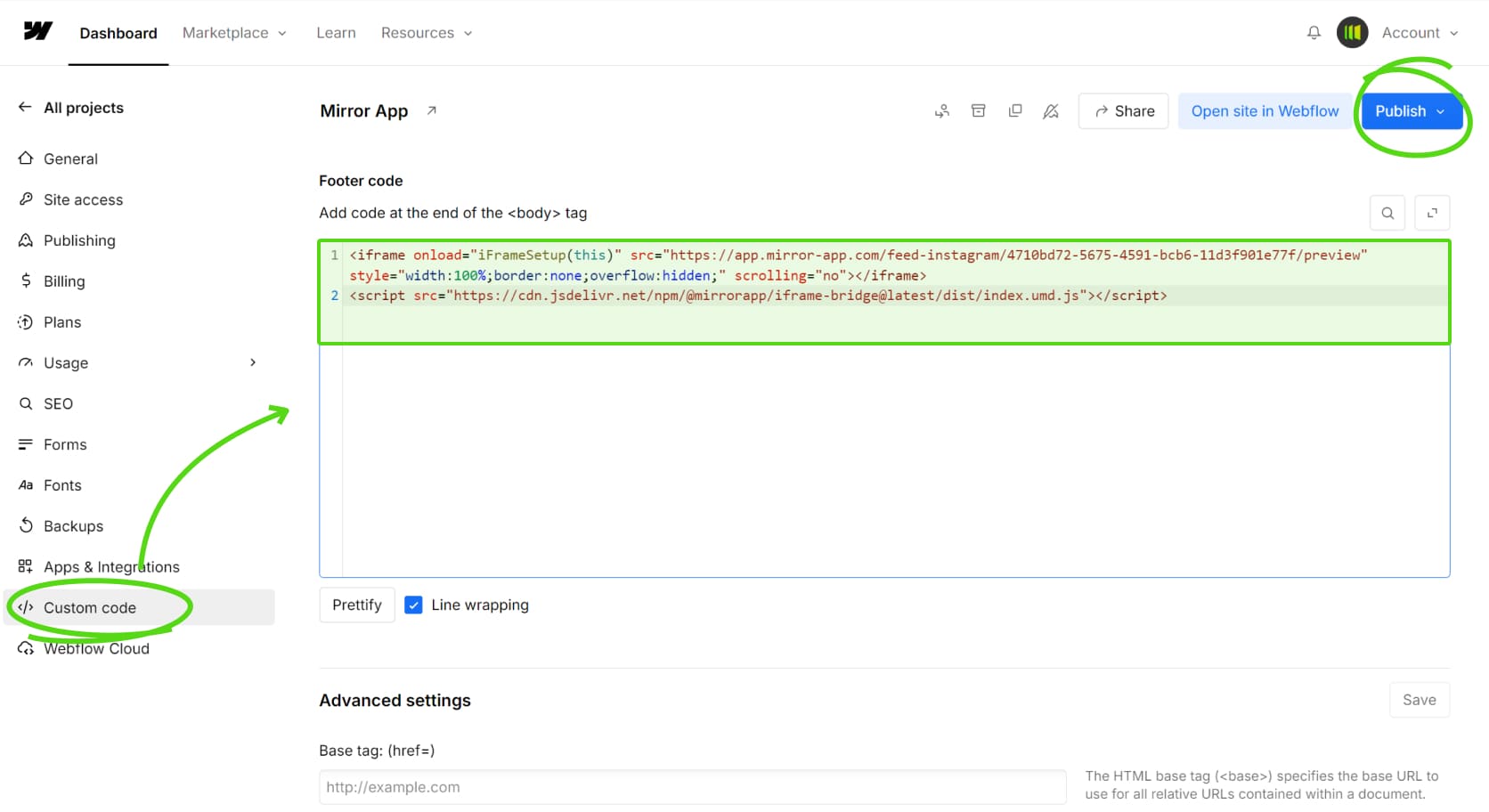
Öffne in Webflow die Site Settings → Tab Custom Code
3
Füge den Installationscode in das Feld Footer code ein
4
Klicke auf Änderungen speichern und veröffentliche dann deine Website
Was This Article Helpful?

Hast du noch Fragen? Kontaktiere uns



Sprache
Sprache