
Cómo instalar código
Cómo añadir el widget de Mirror a un sitio web de Webflow
Una vez que hayas creado y publicado tu widget en Mirror App, copia el código de instalación desde la página de publicación e insértalo en tu sitio de Webflow usando el elemento de incrustación de código (Code Embed).

nota
Para añadir código personalizado se requiere un plan de sitio activo o un espacio de trabajo Core, Growth, Agency o Freelancer. El elemento de incrustación de código (Code Embed) no está disponible en el plan gratuito de Webflow.
Cómo añadir un widget a una página específica
1
Ve a app.mirror-app.com, regístrate o inicia sesión
2
Haz clic en Crear nuevo widget, selecciona tu fuente de redes sociales y personaliza el diseño
3
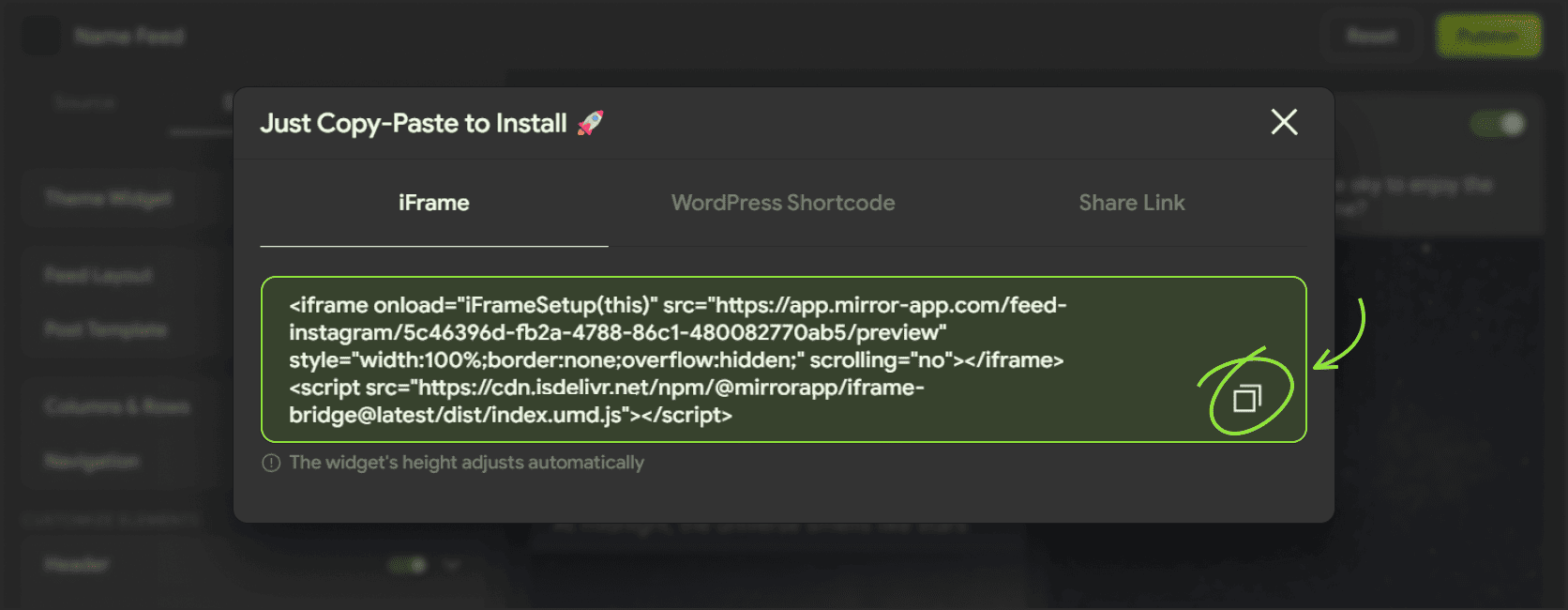
Haz clic en Publish y copia el código de instalación desde la página de publicación
4
Abre el Webflow Designer y navega a la página donde quieres que aparezca el widget
5
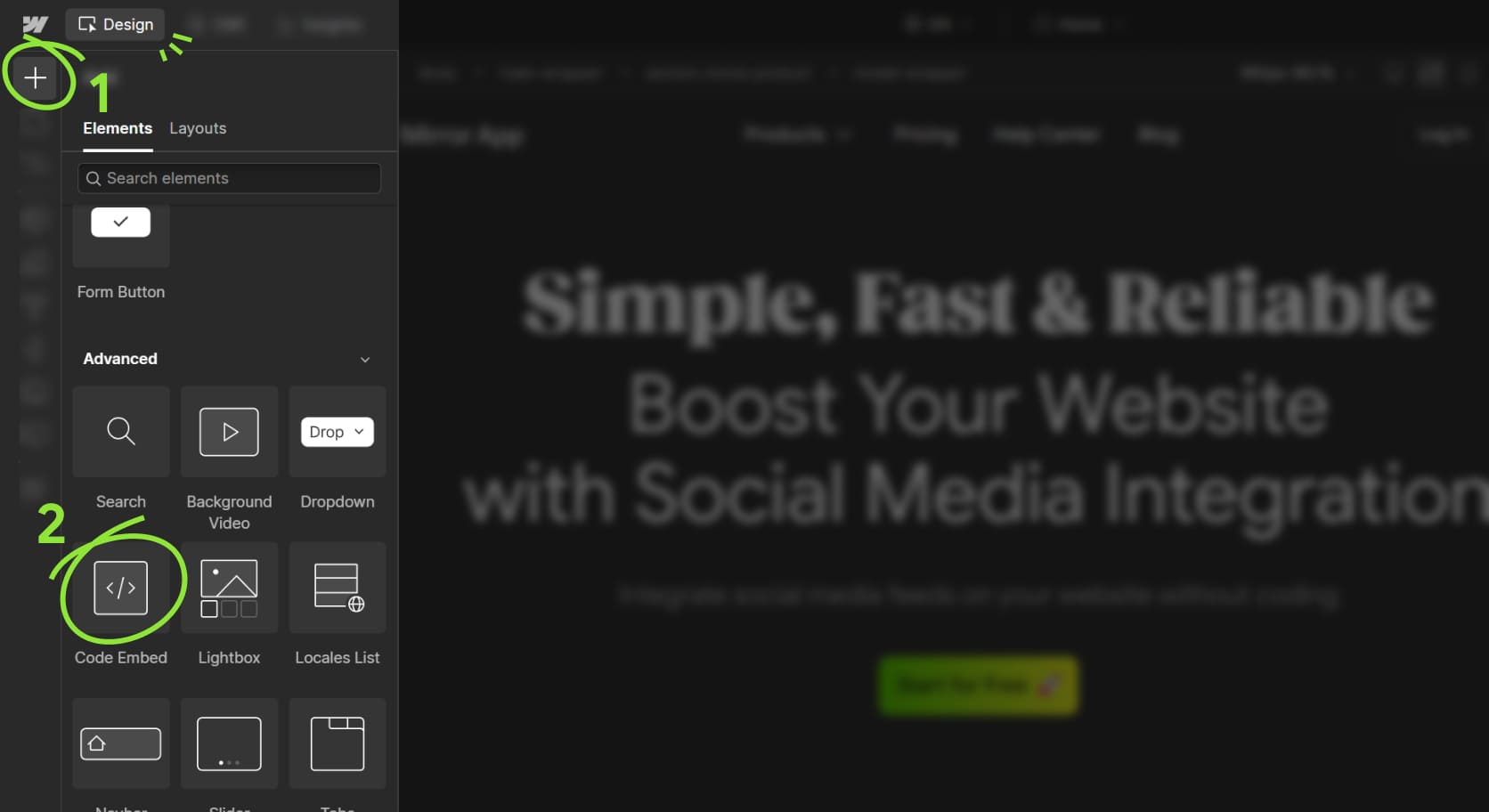
Abre el Add panel, busca el elemento Code Embed y arrástralo al lienzo
6
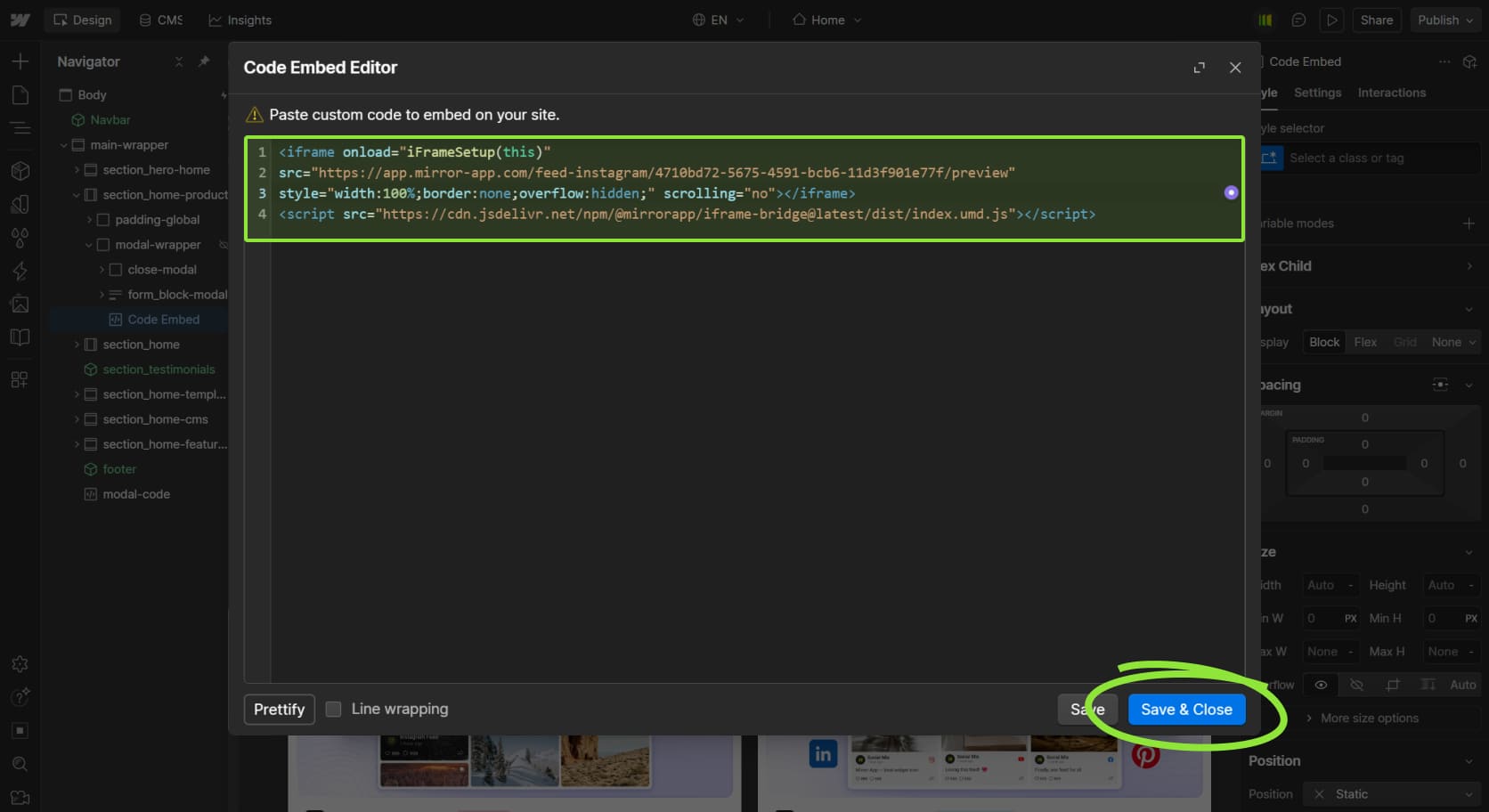
Pega el código de instalación en el editor de código
7
Haz clic en Save & Close
8
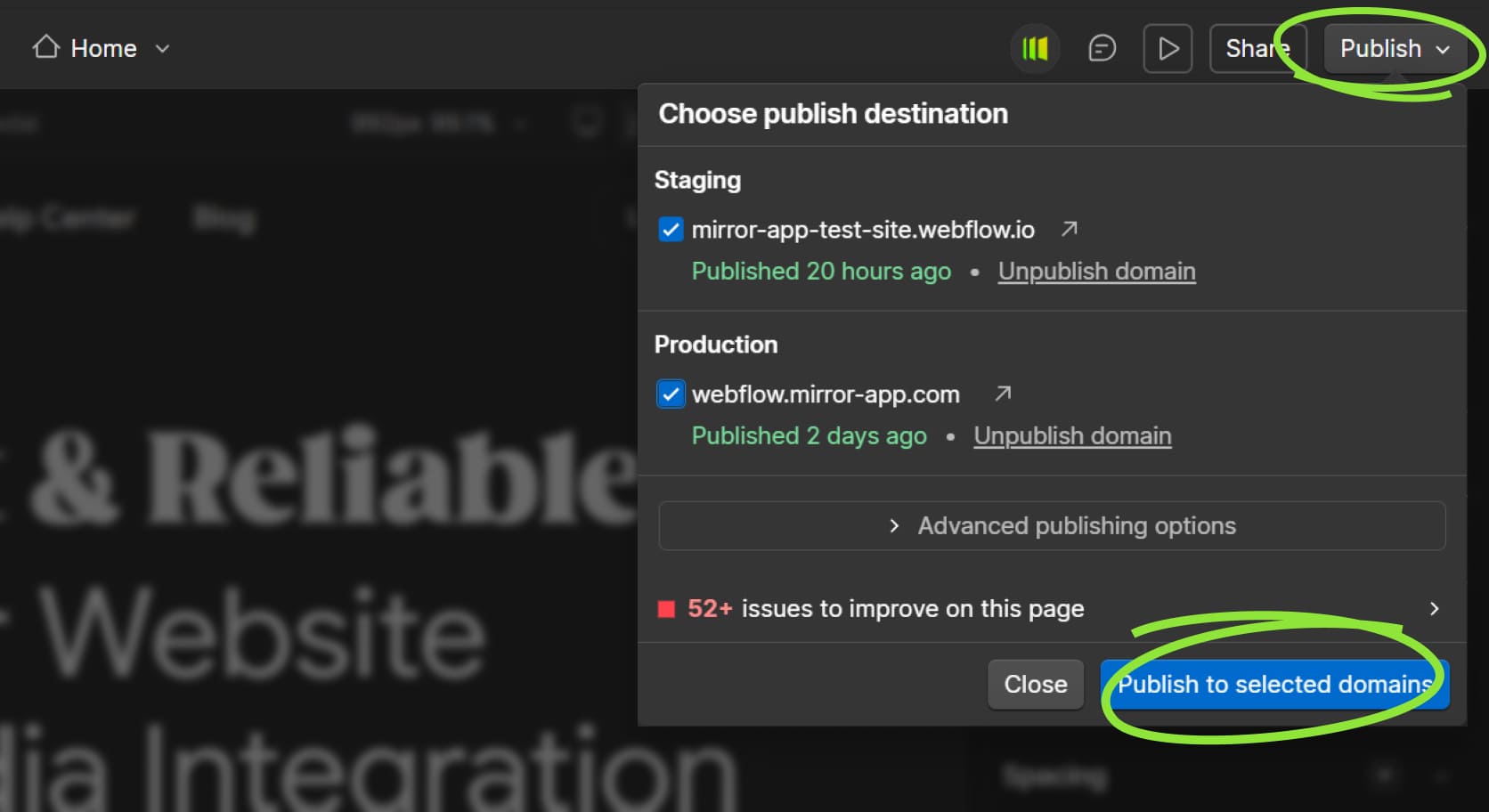
Haz clic en Publish → Publish to Selected Domains para publicar los cambios
🎉 ¡Listo! Tu widget aparecerá ahora en la página

consejo
El widget solo se renderiza en el sitio publicado, no en el Diseñador de Webflow. Los elementos con una etiqueta <script> se muestran como un marcador de posición en el Diseñador; esto es un comportamiento esperado
Cómo añadir un widget a todas las páginas
Utiliza este método si quieres que el widget aparezca en todo el sitio (por ejemplo, un widget flotante o adhesivo)
1
Copia el código de instalación desde la Publish Page de la aplicación Mirror
2
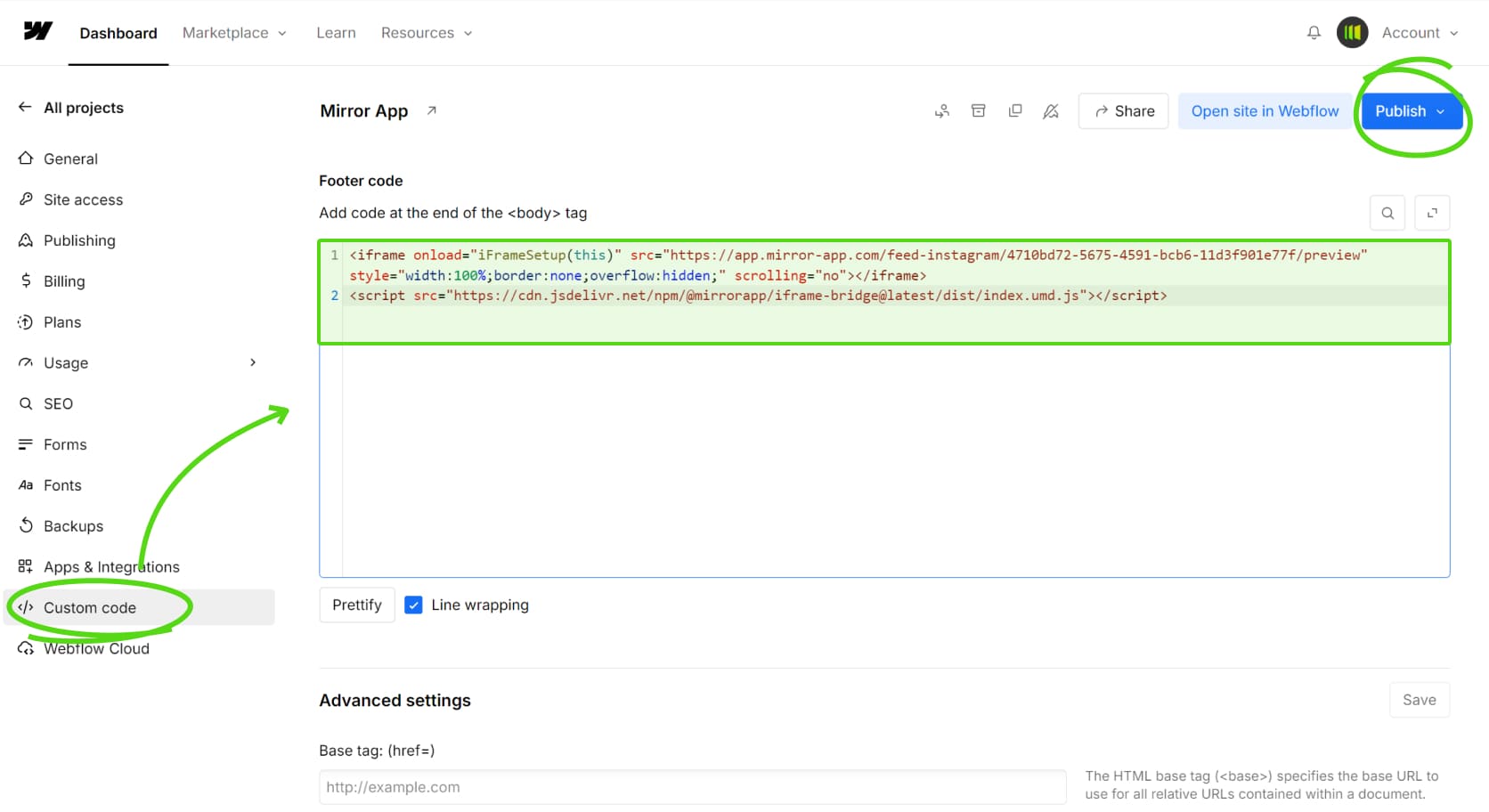
En Webflow, abre la pestaña Site Settings → Custom Code
3
Pega el código de instalación en el campo Footer code
4
Haz clic en Guardar cambios y luego publica tu sitio
Was This Article Helpful?

¿Todavía tienes preguntas? Contáctanos


Productos

Plugin de WordPress


Idioma
Idioma