
Configurar fuentes
Configurar fuentes para el widget de reseñas
En esta guía
Antes de conectar una fuente
Elegir una fuente
Conectar Perfil de Negocio de Google
Conectar página de Facebook
Añadir otra fuente de reseñas
Gestión de fuentes conectadas
Publica tus cambios
Solución de problemas
En esta guía, aprenderás a conectar las reseñas del Perfil de Negocio de Google y de la página de Facebook a tu Widget de Reseñas.
Puedes conectar una o ambas plataformas y elegir qué páginas de negocio deseas mostrar. Las reseñas de todas las fuentes seleccionadas pueden mostrarse juntas en la pestaña Todas las reseñas o por separado según la plataforma.
Antes de comenzar, asegúrate de tener el acceso necesario a tus páginas de negocio. Para obtener instrucciones detalladas, consulta nuestra guía: Configuración del acceso a tus páginas de negocio
Antes de conectar una fuente
Asegúrate de tener acceso a la página de negocio que deseas conectar:
• Google: utiliza una cuenta de Google con acceso al Perfil de Negocio de Google
• Facebook: utiliza una cuenta de Facebook con acceso a la página de Facebook
Mirror App se conecta a Google y Facebook a través de sus sistemas de autorización oficiales. Mirror App no recibe ni almacena tu contraseña de Google o Facebook.
Elegir una fuente
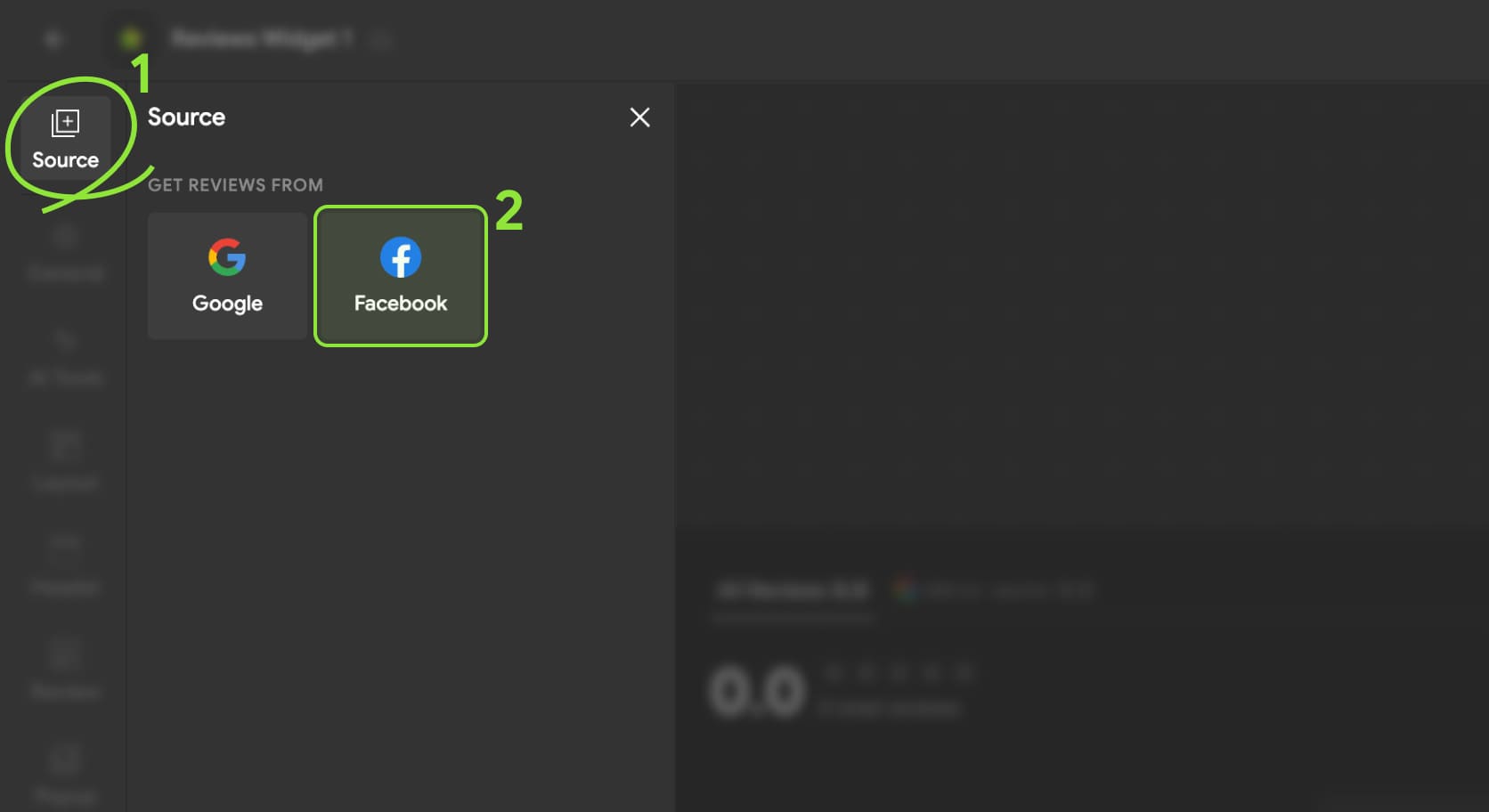
Abre tu Widget de Reseñas en el editor de Mirror App y selecciona Fuente en el menú de la izquierda. En Obtener reseñas de, elige la plataforma que deseas conectar:
• Google: para mostrar reseñas de un Perfil de Negocio de Google
• Facebook: para mostrar reseñas de una página de Facebook


nota
Varias páginas de negocio. En los planes de pago, puedes seleccionar y mostrar más de una página de negocio dentro de cada conexión de Google o Facebook. Esto es especialmente útil para empresas con varias sucursales o ubicaciones, ya que las reseñas de diferentes páginas pueden combinarse en un único Widget de Reseñas. El número de páginas de negocio disponibles para seleccionar depende de tu plan actual de Mirror App.
Conexión del Perfil de Negocio de Google
1
En la sección Origen, haz clic en Google

2
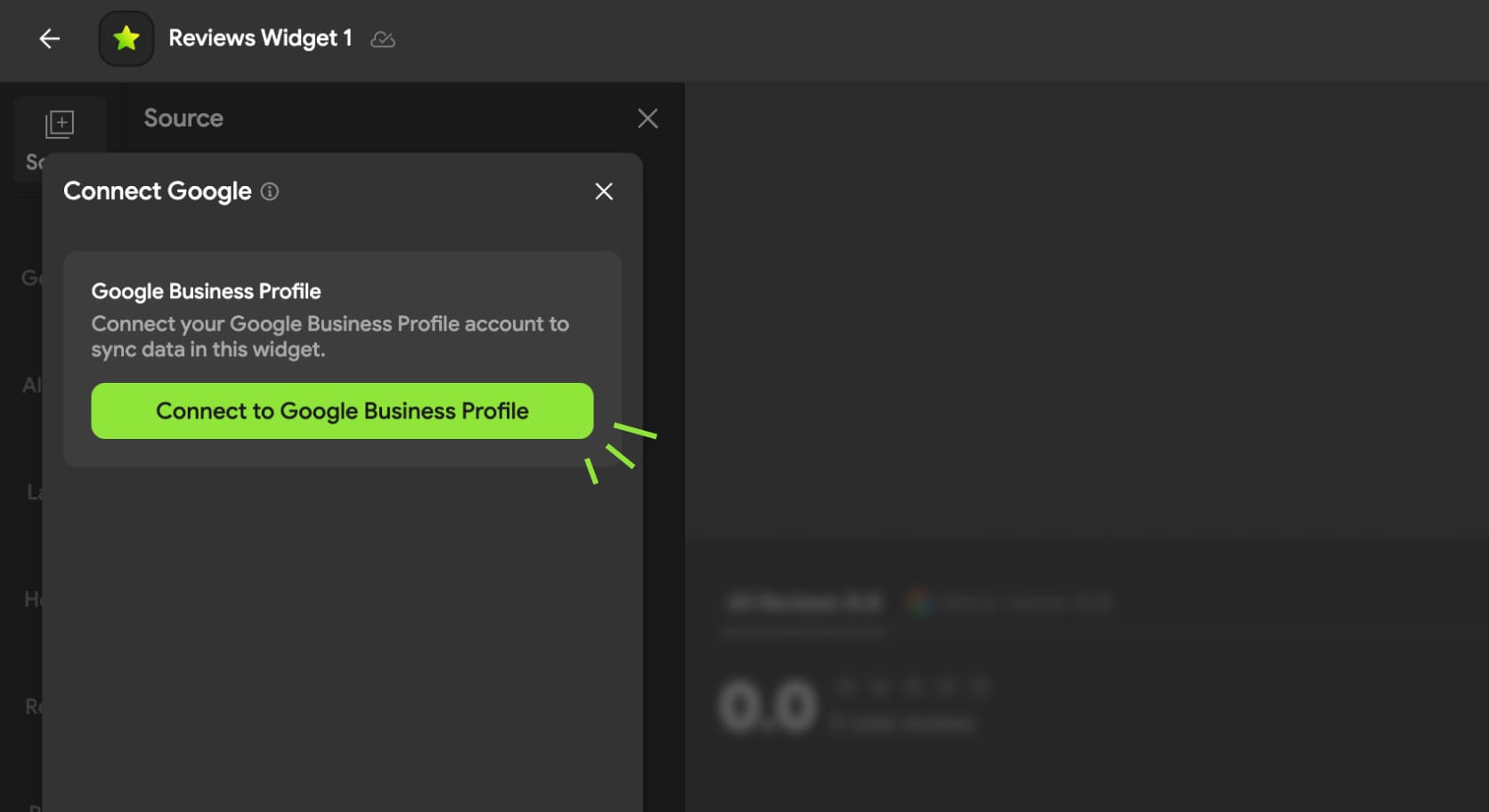
Se abrirá una ventana de conexión. Haz clic en Conectar con el Perfil de Negocio de Google
3
Elige tu cuenta de Google
1
• Selecciona la cuenta de Google que gestiona el Perfil de Negocio que deseas utilizar
1
• Si la cuenta necesaria no aparece en la lista, haz clic en Usar otra cuenta e inicia sesión

4
Conceder acceso
1
• Google mostrará los permisos solicitados por Mirror App
1
• Revisa la información y haz clic en Continuar para autorizar la conexión
101
• Si Google muestra ajustes de permisos adicionales, confirma el acceso solicitado para que Mirror App pueda recuperar la información y las reseñas de tu negocio
nota
Si no concedes los permisos solicitados, es posible que Mirror App no pueda encontrar las ubicaciones de tu negocio ni mostrar sus reseñas

5
Selecciona las páginas de negocio
1
• Tras la autorización, volverás al editor de Mirror App
1
• En Seleccionar páginas para mostrar, elige las ubicaciones del Perfil de Negocio de Google cuyas reseñas deseas incluir en el widget
1
• El número junto a este encabezado muestra cuántas páginas están seleccionadas actualmente y cuántas están disponibles para seleccionar

Una vez seleccionada la página, sus reseñas aparecerán en la vista previa del widget. Un indicador de estado verde junto a Perfil de Negocio de Google significa que la conexión está activa.
Conectar una página de Facebook
1
Abre la sección Fuente y selecciona Facebook
2
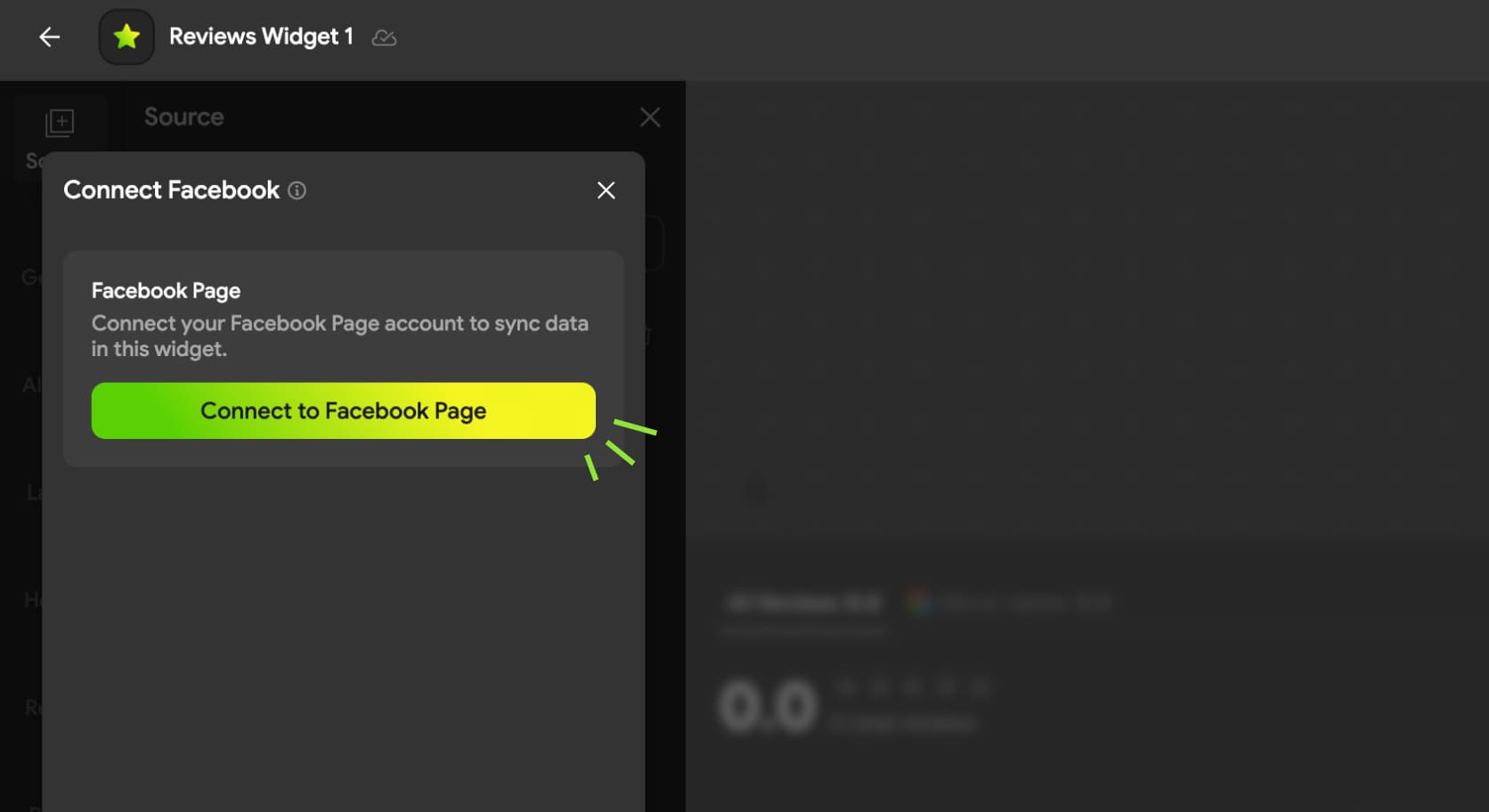
Haz clic en Conectar a página de Facebook
3
Continuar con tu cuenta de Facebook
1
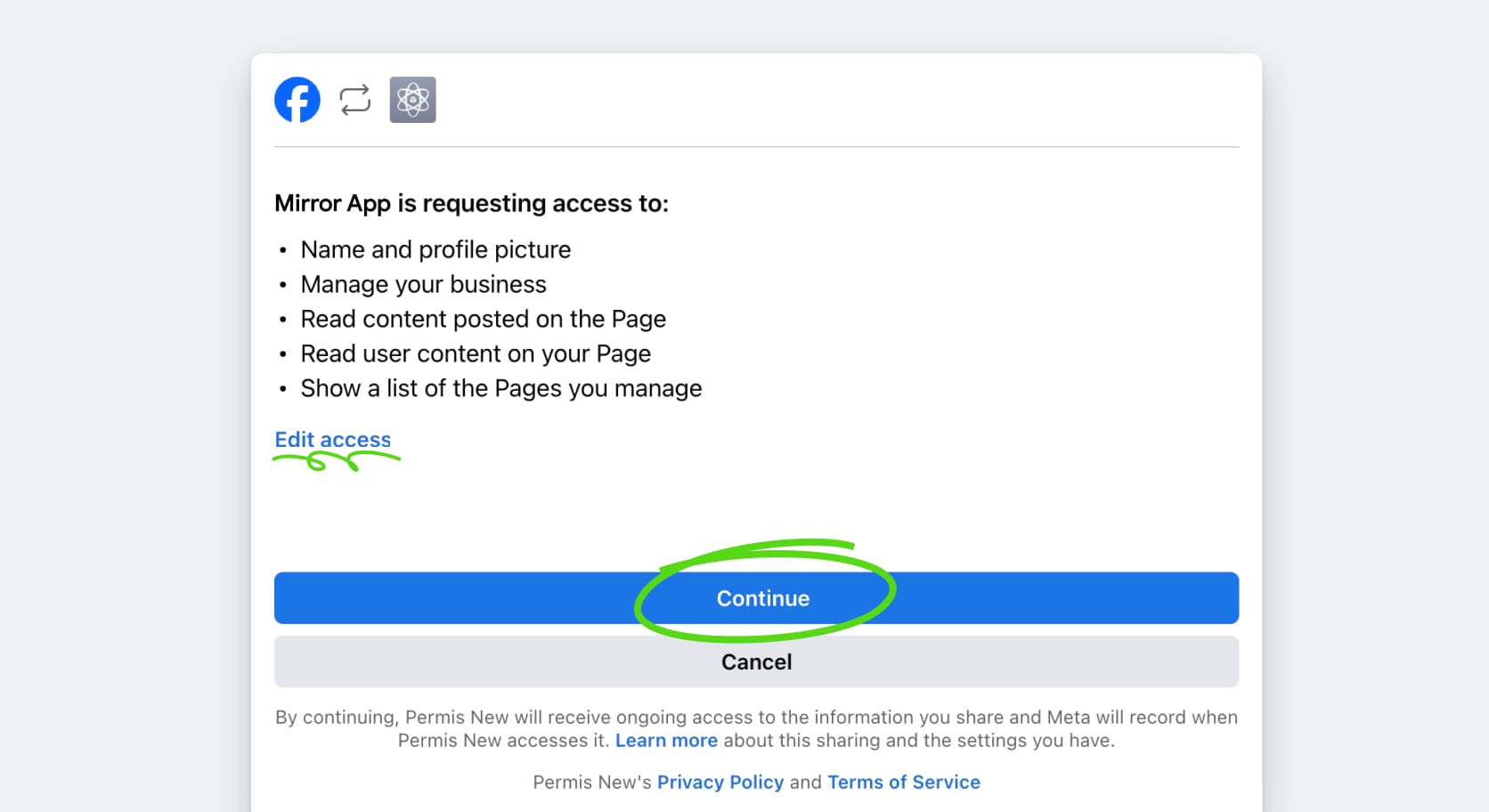
• Facebook abrirá una ventana de autorización
101
• Si ya has iniciado sesión en la cuenta correcta, haz clic en Continuar. Para revisar o cambiar las páginas disponibles para Mirror App, selecciona Editar acceso o la opción equivalente que muestre Facebook
1
• Si la cuenta que aparece no es la correcta, inicia sesión con otra cuenta de Facebook
nota
Asegúrate de que la página de Facebook que quieres conectar esté incluida en los permisos que otorgas. Si la página no aparece tras la autorización, vuelve a conectar la cuenta y revisa los ajustes de acceso a la página
4
Selecciona la página de Facebook
1
• Tras la autorización, volverás al editor de Mirror App
1
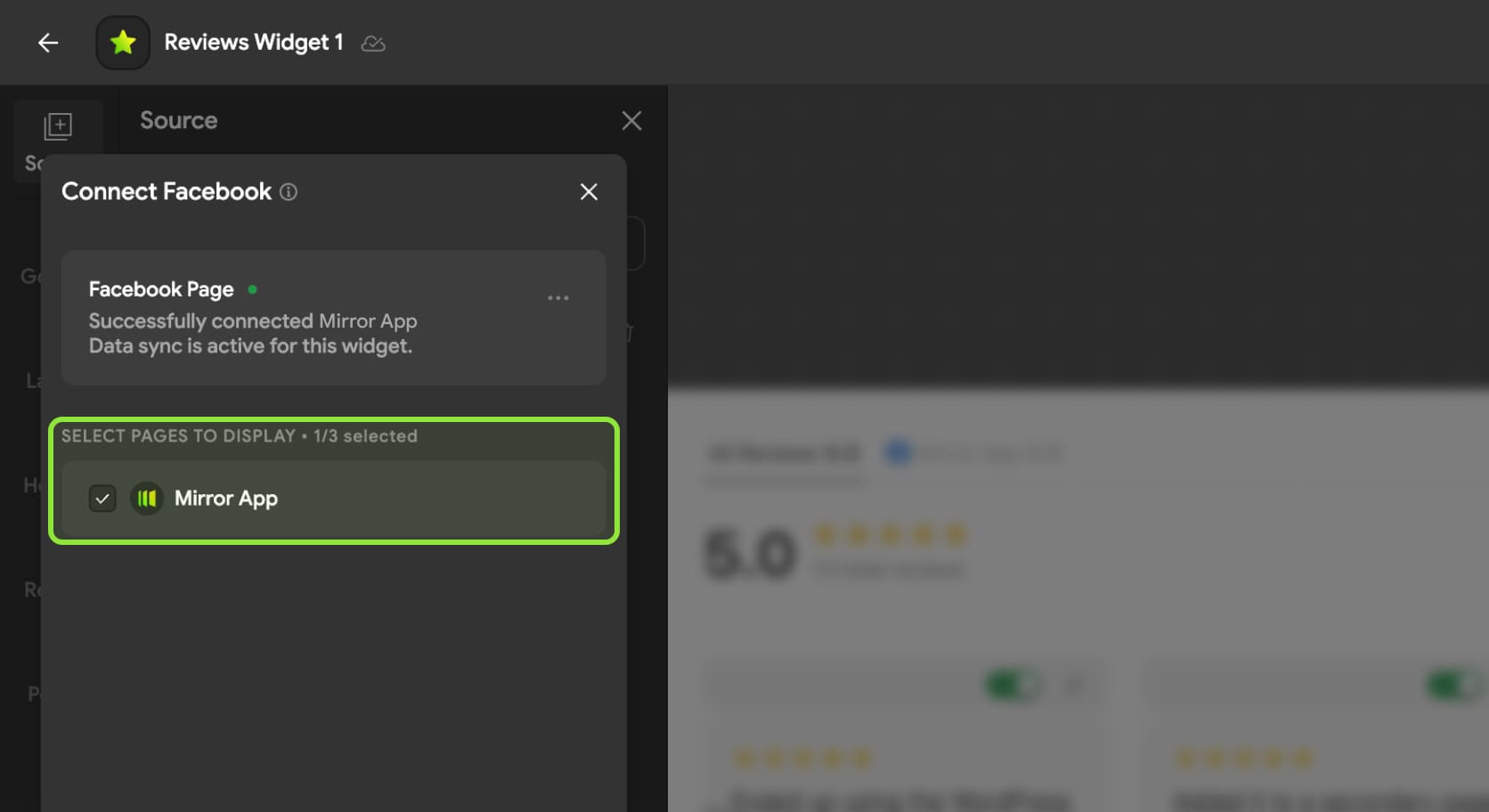
• En Seleccionar páginas a mostrar, elige la página de Facebook cuyas reseñas deseas mostrar
1
• Las reseñas seleccionadas aparecerán en la vista previa del widget. También se añadirá una pestaña independiente de Facebook al encabezado del widget
Añadir otra fuente de reseñas
Puedes mostrar reseñas de Google y Facebook en el mismo widget
Para añadir otra fuente:
1
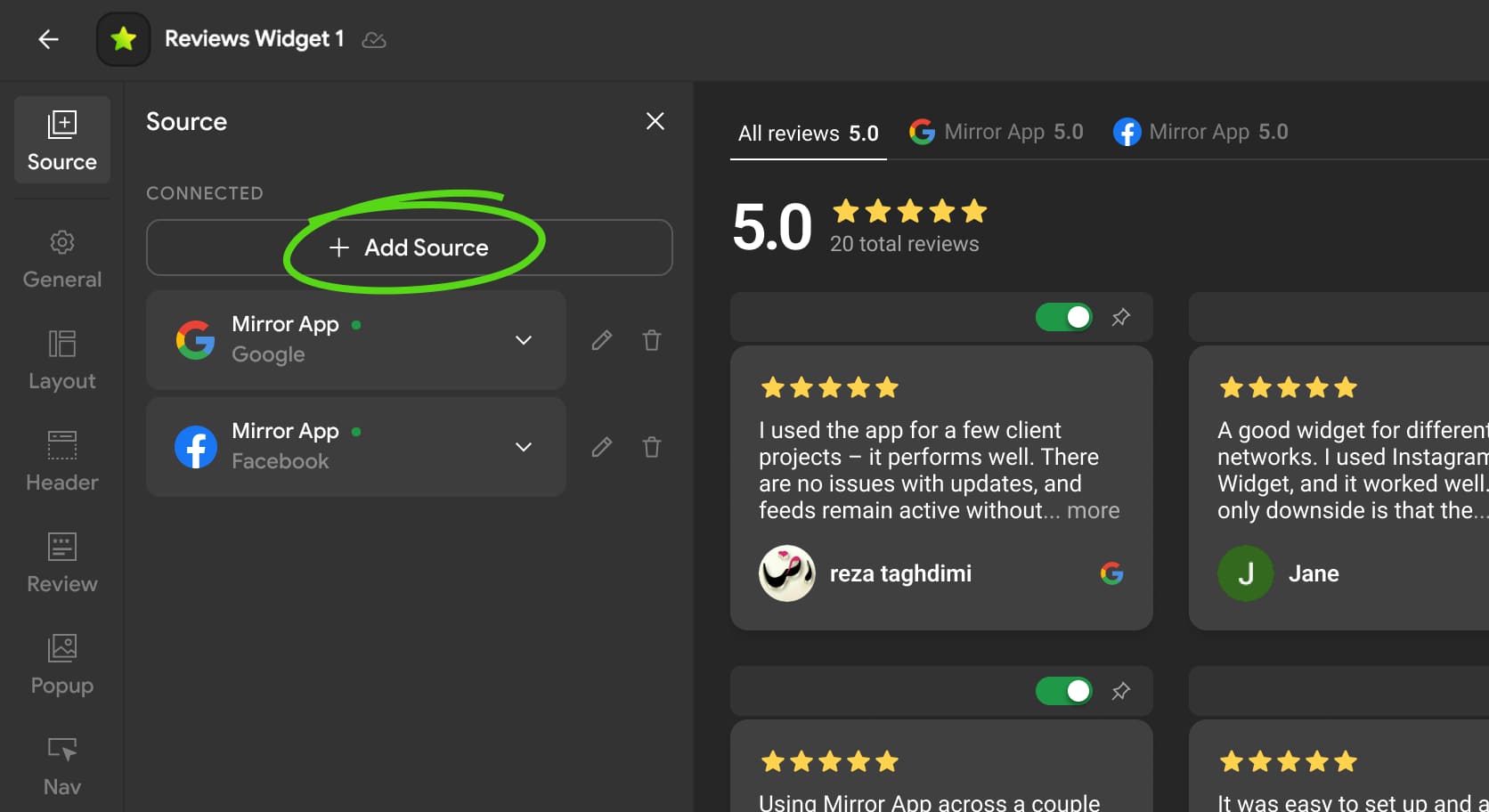
Abre Fuente → Haz clic en Añadir fuente
2
Selecciona Google o Facebook. Completa el proceso de autorización
3
Seleccione las páginas de negocio que desea mostrar.
Una vez conectado, el panel Origen mostrará cada conexión por separado.
La vista previa del widget contendrá:
• Todas las reseñas: combina las reseñas de todos los orígenes seleccionados.
• Una pestaña independiente para cada Perfil de Negocio de Google o página de Facebook conectados.
Los visitantes pueden usar estas pestañas para ver todas las reseñas juntas o filtrarlas por origen.
Gestión de orígenes conectados
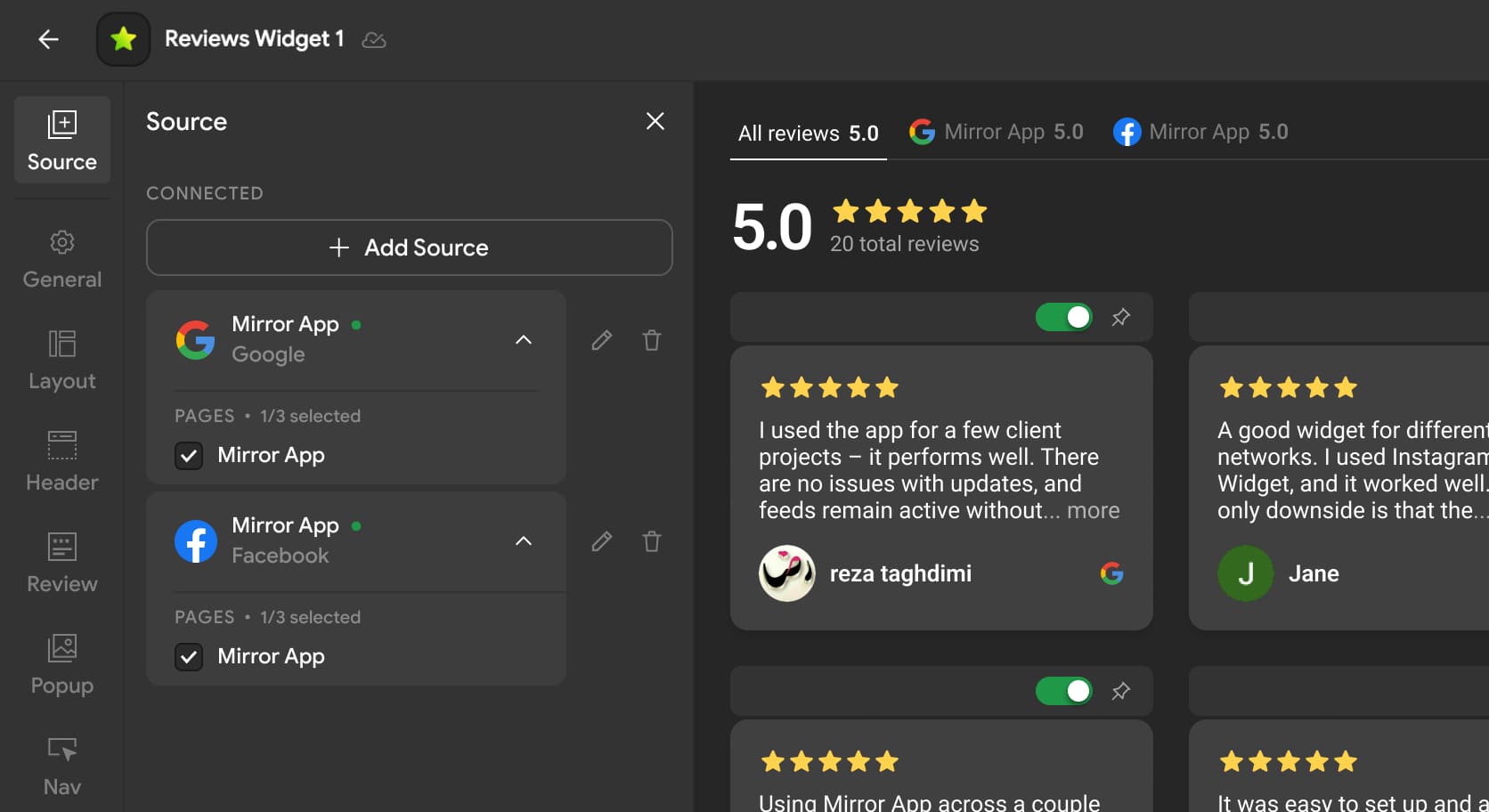
Abra la sección Origen para gestionar sus conexiones.
Para cada origen conectado, puede:
• Despliegue el origen para ver sus páginas seleccionadas.
• Seleccione o deseleccione páginas.
• Abra los ajustes del origen usando el icono de editar.
• Elimine el origen usando el icono de borrar.
El punto verde junto a un origen indica que la conexión está activa.
Si deselecciona una página, las reseñas de esa página dejarán de incluirse en el widget una vez que publique los cambios.
nota
Eliminar un origen del widget no borra las reseñas de Google o Facebook. Solo deja de mostrarlas en este widget de reseñas.
Publicar sus cambios
Revise la vista previa del widget después de conectar o cambiar sus orígenes. Cuando todo se vea correcto, haga clic en Publicar en la esquina superior derecha del editor.
Al publicar, se aplican los ajustes de origen actualizados al widget instalado en su sitio web. No es necesario volver a instalar el código de inserción al añadir, eliminar o cambiar un origen en un widget existente.
Solución de problemas
1
Mi Perfil de Negocio de Google no aparece en la lista
Comprueba que:
• Has seleccionado la cuenta de Google correcta
• La cuenta es propietaria o administradora del Perfil de Negocio de Google requerido
• Has aceptado la invitación para gestionar el Perfil de Negocio
• Has concedido todos los permisos solicitados
• La ubicación de la empresa está activa en el Perfil de Negocio de Google
Si el perfil sigue sin aparecer, vuelve a conectar Google y repite el proceso de autorización.
2
Mi página de Facebook no aparece en la lista
Comprueba que:
• Has iniciado sesión con la cuenta de Facebook correcta
• Tu cuenta tiene acceso de Facebook a la página
• Has aceptado la invitación para gestionar la página
• La página se incluyó durante la autorización de Facebook
• Has confirmado todos los permisos solicitados
Para obtener la conexión más fiable, utiliza una cuenta de Facebook con acceso de control total. Si es necesario, vuelve a conectar Facebook y selecciona Editar configuración durante la autorización para revisar las páginas disponibles.
3
La fuente está conectada, pero no aparecen reseñas
Confirma que:
• Al menos una página de empresa está seleccionada
• La página seleccionada tiene reseñas publicadas
• La fuente tiene un indicador de estado activo en verde
• Los cambios en el widget han sido publicados
Puede tomar un poco de tiempo para que las reseñas recién conectadas aparezcan en la vista previa.
4
Las reseñas en mi sitio web no han cambiado
Abre el editor del widget, confirma que las fuentes y páginas requeridas estén seleccionadas y haz clic en Publicar. No es necesario reemplazar el código del widget en tu sitio web.
¿Necesitas más ayuda?
Si aún no puedes conectar una fuente o encontrar la página de empresa requerida, por favor contacta al soporte de Mirror App.
Incluye el código de tu widget y capturas de pantalla de la sección de Fuentes para que nuestro equipo pueda investigar el problema.
Incluye el código de tu widget y capturas de pantalla de la sección de Fuentes para que nuestro equipo pueda investigar el problema.

¿Todavía tienes preguntas? Contáctanos


Productos

Plugin de WordPress


Idioma
Idioma